윈도우 파일탐색기 검색 활용의 모든 것
목차
파일탐색기 검색 기초 및 설정
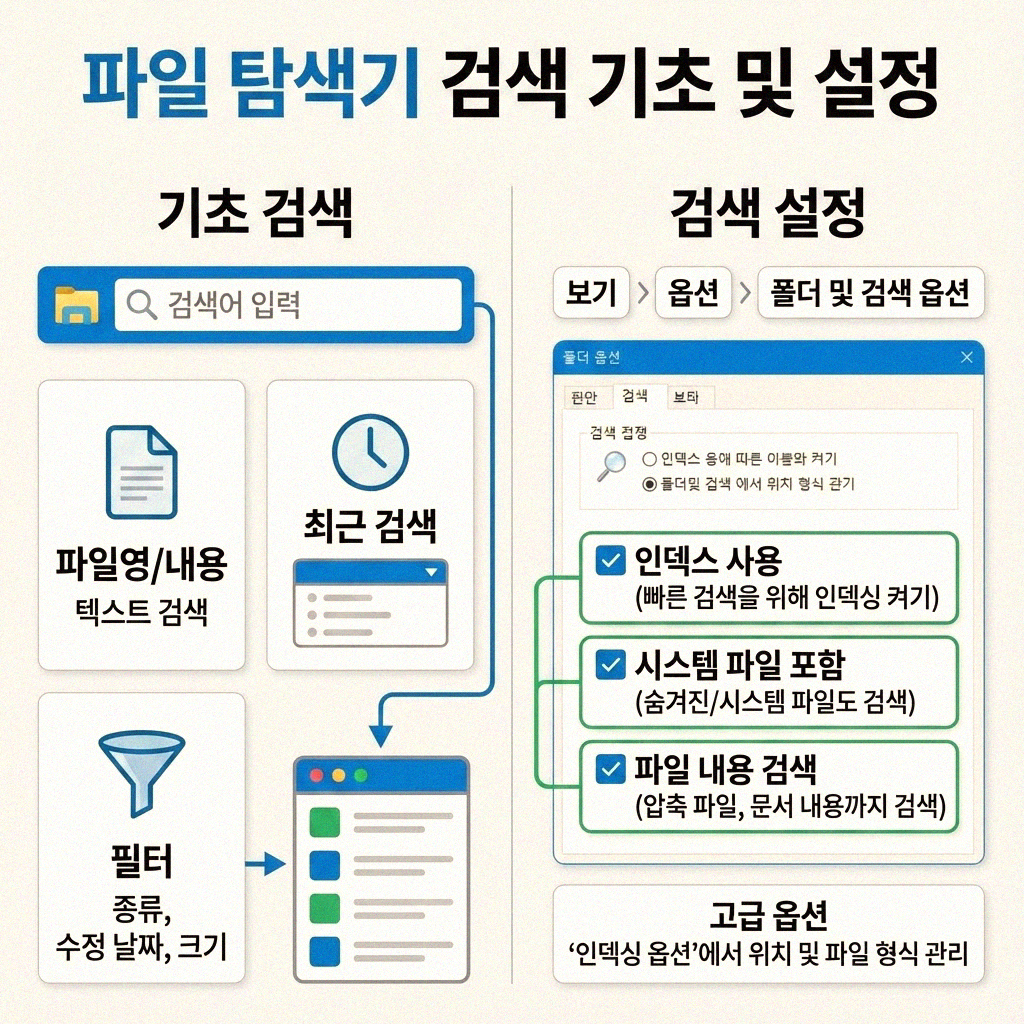
윈도우 파일탐색기에서 파일을 찾을 때, 단순히 파일 이름만 입력하는 것은 매우 기본적인 활용법에 불과합니다. 효율적인 검색을 위해서는 파일 탐색기 내의 검색 기능을 깊이 이해하고 설정하는 것이 필수적입니다. 검색창에 키워드를 입력하면 관련된 파일과 폴더가 즉시 표시되지만, 원하는 결과를 얻기 위해서는 추가적인 옵션을 활용해야 합니다. 검색 옵션을 통해 검색 범위를 좁히거나 특정 조건을 부여하여 검색의 정확도를 높일 수 있습니다. 예를 들어, 특정 폴더 내에서만 검색하도록 지정하거나, 파일의 크기, 날짜, 종류 등을 기준으로 필터링할 수 있습니다. 이러한 설정을 미리 해두면 급하게 파일을 찾아야 할 때 시간을 크게 절약할 수 있습니다. 윈도우 파일탐색기 검색 기능을 마스터하는 것은 생산성 향상에 지대한 영향을 미칩니다.
검색 설정을 최적화하는 것은 효율적인 파일 관리에 있어 중요한 단계입니다. 검색 인덱싱 옵션을 조정하여 특정 폴더를 검색 대상에서 제외하거나 포함시킴으로써 검색 속도와 정확성을 개선할 수 있습니다. 또한, 검색 결과 창 상단에 나타나는 '검색 도구' 탭을 활용하면 파일 형식, 수정 날짜, 크기 등 다양한 필터를 즉각적으로 적용할 수 있어 원하는 파일을 보다 신속하게 발견할 수 있습니다.
| 검색 옵션 | 주요 기능 |
|---|---|
| 검색 범위 | 특정 폴더, 드라이브 또는 전체 PC 검색 지정 |
| 파일 형식 | .docx, .xlsx, .jpg 등 특정 확장자 필터링 |
| 수정 날짜 | 오늘, 지난 주, 특정 기간 등 날짜 범위 설정 |
| 파일 크기 | 0KB, 1MB, 100Mbps 등 파일 크기별 필터링 |
고급 검색 연산자 활용법
파일탐색기의 검색 기능을 한 단계 끌어올리는 핵심은 바로 고급 검색 연산자의 활용입니다. 이러한 연산자들은 검색 조건을 더욱 정교하게 조합하여 복잡한 검색 작업도 효율적으로 수행할 수 있도록 돕습니다. 예를 들어, `AND` 연산자를 사용하여 두 가지 이상의 키워드가 모두 포함된 파일을 찾거나, `OR` 연산자로 둘 중 하나 이상의 키워드를 가진 파일을 검색할 수 있습니다. 또한, `NOT` 연산자를 활용하여 특정 키워드를 제외한 파일을 검색하는 것도 가능합니다. 파일 속성을 활용하는 연산자들도 유용합니다. `type:` 뒤에 파일 확장자를 입력하면 특정 형식의 파일만 검색할 수 있으며, `size:` 연산자를 이용하면 파일 크기를 기준으로 검색 결과를 제한할 수 있습니다. 파일탐색기 고급 검색은 단순한 파일 찾기를 넘어선 체계적인 정보 관리를 가능하게 합니다.
자주 사용되는 몇 가지 연산자를 숙지하고 있으면 파일 검색이 훨씬 수월해집니다. 예를 들어, "보고서 AND 2023"과 같이 입력하면 파일 이름에 '보고서'와 '2023'이 모두 포함된 파일을 찾을 수 있습니다. 반면, "사진 OR 이미지 NOT 풍경"과 같이 입력하면 '사진' 또는 '이미지'라는 단어를 포함하지만 '풍경'은 포함하지 않는 파일을 검색할 수 있습니다. 파일 속성을 활용한 검색 역시 매우 강력합니다. "type:pdf"는 모든 PDF 파일을 찾아주며, "size:>10MB"는 10MB를 초과하는 파일을 검색합니다. 이러한 연산자들을 적절히 조합하여 사용하면 원하는 파일을 훨씬 빠르고 정확하게 찾을 수 있습니다.
▶ 1단계: 검색창에 검색하고자 하는 키워드를 입력합니다.
▶ 2단계: 필요에 따라 `AND`, `OR`, `NOT` 등의 논리 연산자를 사용하여 검색 조건을 조합합니다.
▶ 3단계: `type:`, `size:`, `datemodified:` 등 속성 연산자를 활용하여 검색 대상을 더욱 세밀하게 지정합니다.

검색 인덱싱 및 최적화
윈도우의 검색 기능은 검색 인덱스를 기반으로 작동합니다. 이 인덱스는 파일의 메타데이터를 미리 저장해두어 검색 시 해당 정보를 빠르게 불러올 수 있도록 합니다. 따라서 검색 인덱싱을 효율적으로 관리하는 것이 윈도우 파일탐색기 검색 성능을 최적화하는 핵심입니다. 기본적으로 윈도우는 자주 사용하는 위치를 인덱싱하지만, 사용자의 필요에 따라 인덱싱 옵션을 직접 설정할 수 있습니다. 예를 들어, 특정 폴더의 내용을 자주 검색한다면 해당 폴더를 인덱싱 대상에 포함시켜 검색 속도를 향상시킬 수 있습니다. 반대로, 개인 정보가 포함된 폴더나 자주 변경되지 않는 시스템 폴더 등은 인덱싱에서 제외하여 불필요한 부하를 줄이고 저장 공간을 절약할 수 있습니다.
인덱싱 옵션은 '설정' > '검색' > 'Windows 검색' 또는 '제어판' > '색인 옵션'에서 접근할 수 있습니다. 이곳에서 인덱싱할 위치를 추가하거나 제거하고, 파일 형식별로 인덱싱을 관리할 수 있습니다. 또한, 인덱스가 손상되었을 경우 '인덱스 다시 빌드' 기능을 통해 복구할 수도 있습니다. 이러한 최적화 과정을 통해 파일탐색기 검색 기능을 더욱 빠르고 정확하게 만들어 일상적인 컴퓨터 작업의 효율성을 극대화할 수 있습니다.
핵심 포인트: 검색 인덱싱은 파일탐색기 검색 속도에 직접적인 영향을 미칩니다. 자주 사용하는 폴더는 인덱싱 목록에 추가하고, 개인 정보가 있거나 불필요한 폴더는 제외하여 효율성을 높이세요.
파일 속성을 이용한 검색
파일 탐색기 검색 기능은 단순히 파일 이름으로만 검색하는 것이 아닙니다. 파일의 다양한 속성을 활용하면 더욱 정교하고 효율적인 검색이 가능합니다. 예를 들어, 특정 날짜에 생성되거나 수정된 파일, 특정 크기 이상의 파일, 혹은 특정 종류의 파일만 찾고 싶을 때 유용하게 사용할 수 있습니다. 이러한 파일 속성 검색은 업무 생산성을 크게 향상시키는 데 기여합니다.
검색 창에 간단한 키워드와 함께 속성 정보를 입력하면, 윈도우는 해당 조건에 맞는 파일을 신속하게 찾아줍니다. 이는 방대한 양의 데이터 속에서 필요한 정보를 빠르게 식별해야 하는 사용자들에게 필수적인 기능입니다.
가장 기본적인 속성으로는 `date modified`, `date created`, `size` 등이 있습니다. 이 외에도 `type`을 사용하여 특정 파일 형식(예: `.docx`, `.xlsx`, `.pdf`)만 검색할 수도 있습니다. 이 속성들을 조합하면 원하는 파일을 거의 정확하게 지정하여 검색 범위를 좁힐 수 있습니다.
| 주요 파일 속성 | 검색 예시 및 설명 |
|---|---|
| 수정 날짜 (date modified) | `date modified: 2023-01-01..2023-12-31` (2023년 1월 1일부터 12월 31일까지 수정된 파일 검색) |
| 파일 크기 (size) | `size:>10MB` (10MB보다 큰 파일 검색), `size:500KB..2MB` (500KB에서 2MB 사이 파일 검색) |
| 파일 종류 (type) | `type:pdf` (PDF 파일 검색), `type:image` (이미지 파일 검색) |
검색 연산자와 필터 활용법
보다 복잡하고 다층적인 검색을 수행하기 위해서는 검색 연산자와 필터를 이해하고 활용하는 것이 필수적입니다. 이러한 도구들은 여러 조건을 동시에 만족하는 파일을 찾거나, 특정 조건에서 제외되는 파일을 검색하는 데 매우 효과적입니다. AND, OR, NOT과 같은 논리 연산자는 검색의 범위를 확장하거나 축소하는 데 중요한 역할을 합니다.
예를 들어, `AND` 연산자(기본값)는 모든 키워드를 포함하는 파일을 찾지만, `OR` 연산자를 사용하면 여러 키워드 중 하나라도 포함하는 파일을 찾을 수 있습니다. 반대로 `NOT` 연산자를 사용하면 특정 키워드를 제외한 파일을 검색할 수 있습니다. 이는 불필요한 결과물을 필터링하는 데 유용합니다.
또한, 파일 탐색기의 '검색' 탭에서 제공하는 다양한 필터 옵션은 사용자가 직접 연산자를 입력하는 수고를 덜어줍니다. 이러한 필터들은 날짜, 크기, 종류, 작성자 등 파일의 여러 속성을 시각적으로 선택하고 조합할 수 있도록 설계되었습니다. 이를 통해 사용자는 기술적인 지식이 부족하더라도 원하는 검색을 손쉽게 수행할 수 있습니다. 효율적인 파일 관리는 이러한 검색 연산자와 필터의 능숙한 활용에서 시작됩니다.
▶ AND 연산자: 모든 검색어가 포함된 파일 검색 (예: `문서 AND 보고서`)
▶ OR 연산자: 검색어 중 하나라도 포함된 파일 검색 (예: `계약 OR 협약`)
▶ NOT 연산자: 특정 검색어를 제외한 파일 검색 (예: `발표 NOT 최종`)
▶ 검색 필터: 파일 탐색기 '검색' 탭에서 제공하는 시각적 조건 설정 도구
고급 검색 팁 및 바로가기
파일 탐색기의 검색 기능을 더욱 강력하게 활용하기 위한 몇 가지 고급 팁과 바로가기를 익혀두면 검색 시간을 획기적으로 단축할 수 있습니다. 자주 사용하는 검색 조건을 저장해 두거나, 특정 폴더에 대한 검색 설정을 미리 구성해 두는 것 등이 좋은 예시입니다. 또한, 파일 내용을 기반으로 한 검색은 파일 이름만으로는 부족할 때 유용하게 활용될 수 있습니다. 윈도우 검색은 파일의 내용까지도 분석하여 검색 결과에 반영하는 기능을 제공합니다.
`content:` 연산자를 사용하면 파일 이름이 일치하지 않더라도, 파일 내부에 특정 키워드가 포함된 경우 해당 파일을 찾아낼 수 있습니다. 예를 들어, `content:보고서`와 같이 사용하면, '보고서'라는 단어가 들어간 모든 문서 파일을 검색할 수 있습니다. 이는 문서 작성 시 파일 이름을 다소 임의로 지정했거나, 수많은 문서 중에서 특정 내용이 담긴 문서를 찾아야 할 때 매우 유용합니다. 이러한 내용 기반 검색은 자료 관리의 정확도를 높이는 데 결정적인 역할을 합니다.
마지막으로, 파일 탐색기 검색 창의 '검색 도구' 탭에서 제공하는 다양한 옵션을 숙지하고 활용하는 것이 좋습니다. 이곳에서는 검색 범위를 지정하거나, 관련 검색, 최근 검색 등 다양한 추가 기능을 이용할 수 있습니다. 이러한 고급 기능들을 적극적으로 활용하면 윈도우 파일 탐색기 검색의 진정한 잠재력을 끌어낼 수 있습니다.
핵심 포인트: `content:` 연산자를 활용하면 파일 내용 검색이 가능합니다. 자주 사용하는 검색 조건은 북마크하거나 단축키를 활용하여 검색 속도를 높일 수 있습니다.
핵심 요약
• 파일 속성 (수정 날짜, 크기, 종류 등)을 활용하여 정밀한 검색이 가능합니다.
• AND, OR, NOT과 같은 검색 연산자와 파일 탐색기 필터를 조합하여 복잡한 검색 조건을 설정할 수 있습니다.
• `content:` 연산자를 사용하여 파일 내부의 텍스트까지 검색 범위를 확장할 수 있습니다.